开发中电脑上的智能体,
原生 iOS App,直接连你的电脑:看进度、收审批、发新指令、开任务。不经过我们的服务器。
电脑上的智能体,
原生 iOS App,直接连你的电脑:看进度、收审批、发新指令、开任务。不经过我们的服务器。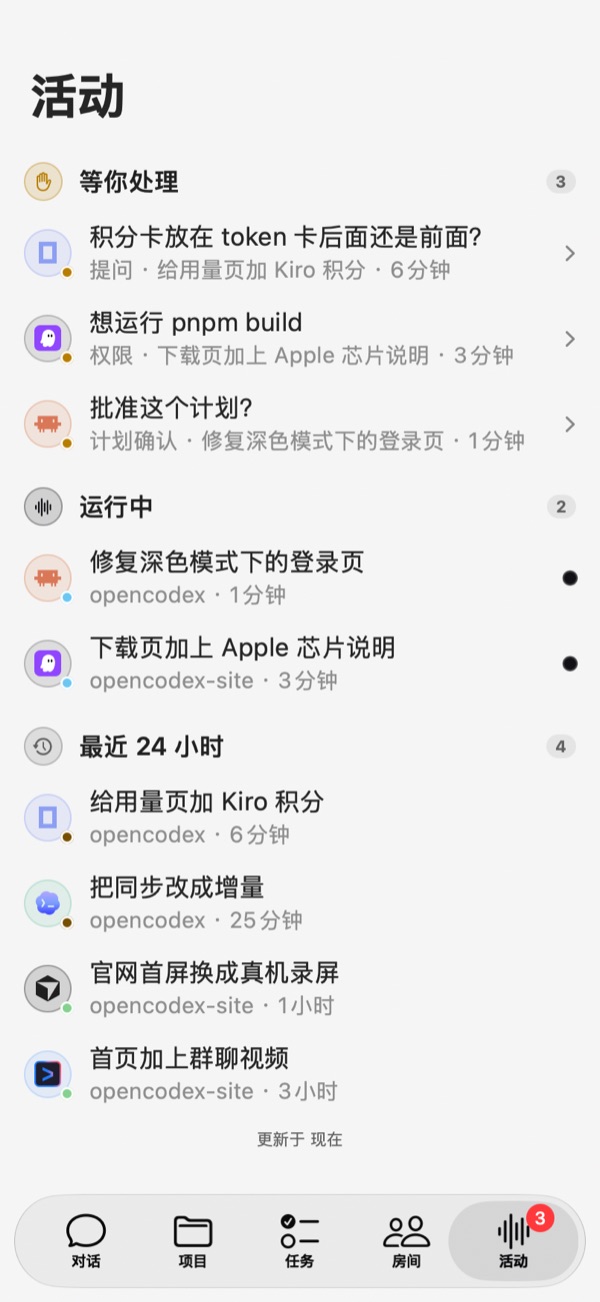
配对扫一下,
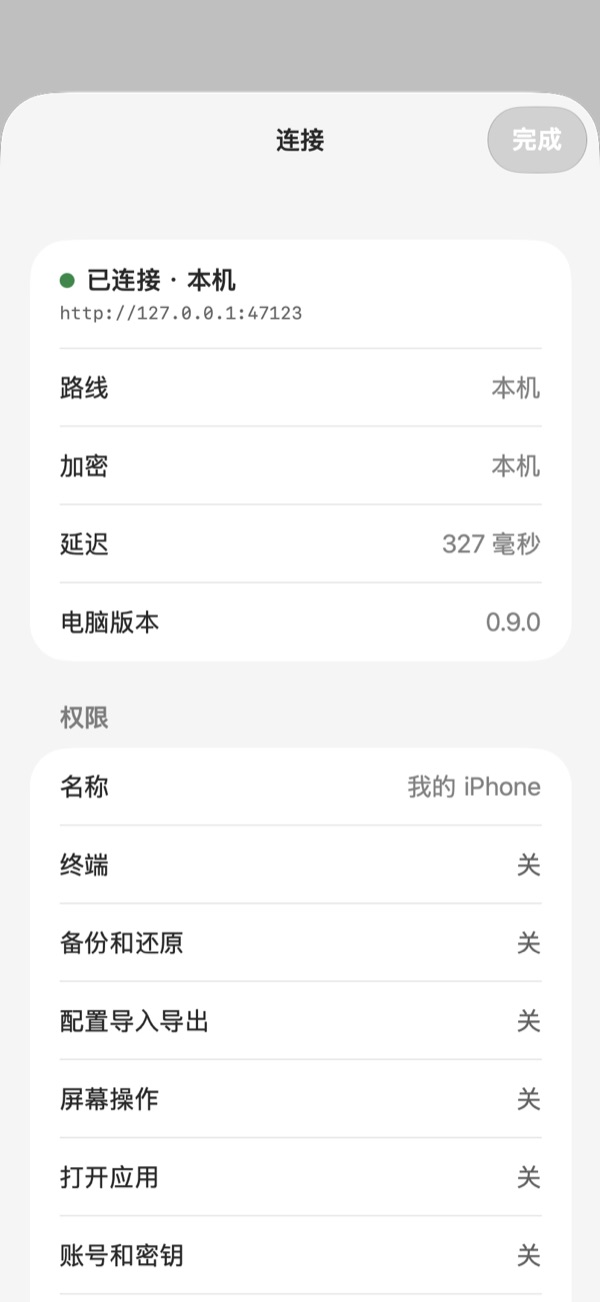
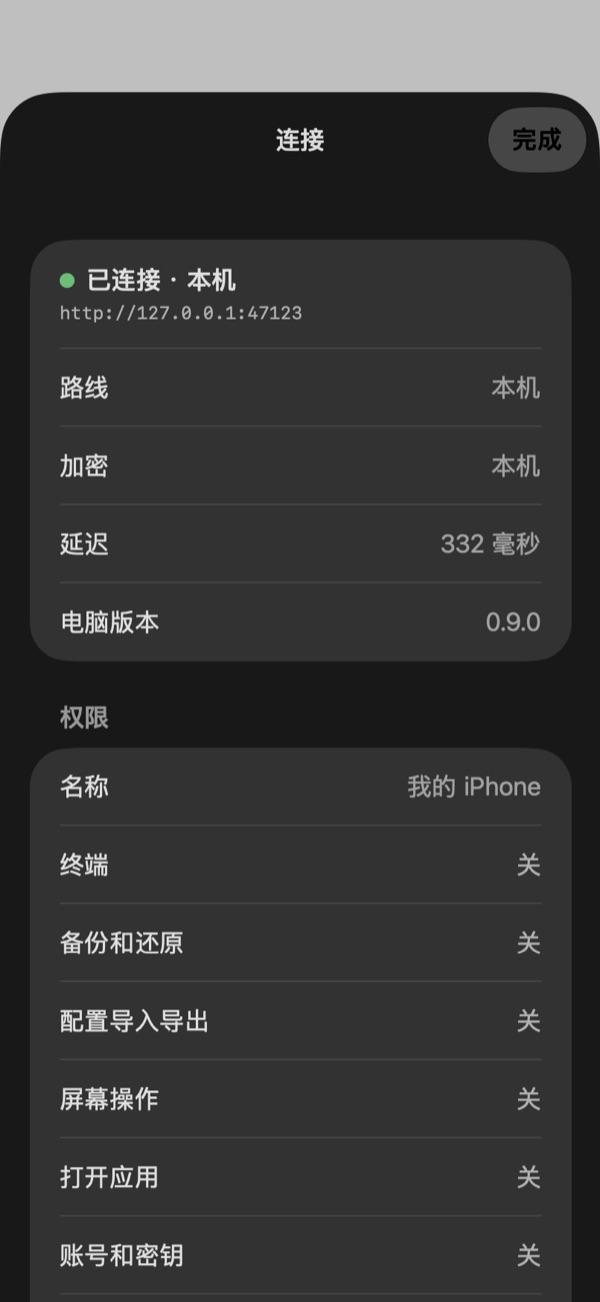
在电脑的「设置 › 跨设备」点「连接手机」,手机在「我的电脑」里扫码。
扫一下,
在电脑的「设置 › 跨设备」点「连接手机」,手机在「我的电脑」里扫码。- 每台手机有自己的连接码,存在 iOS 钥匙串里,在电脑上可以单独撤销。
- 经局域网或你自己的隧道连接。
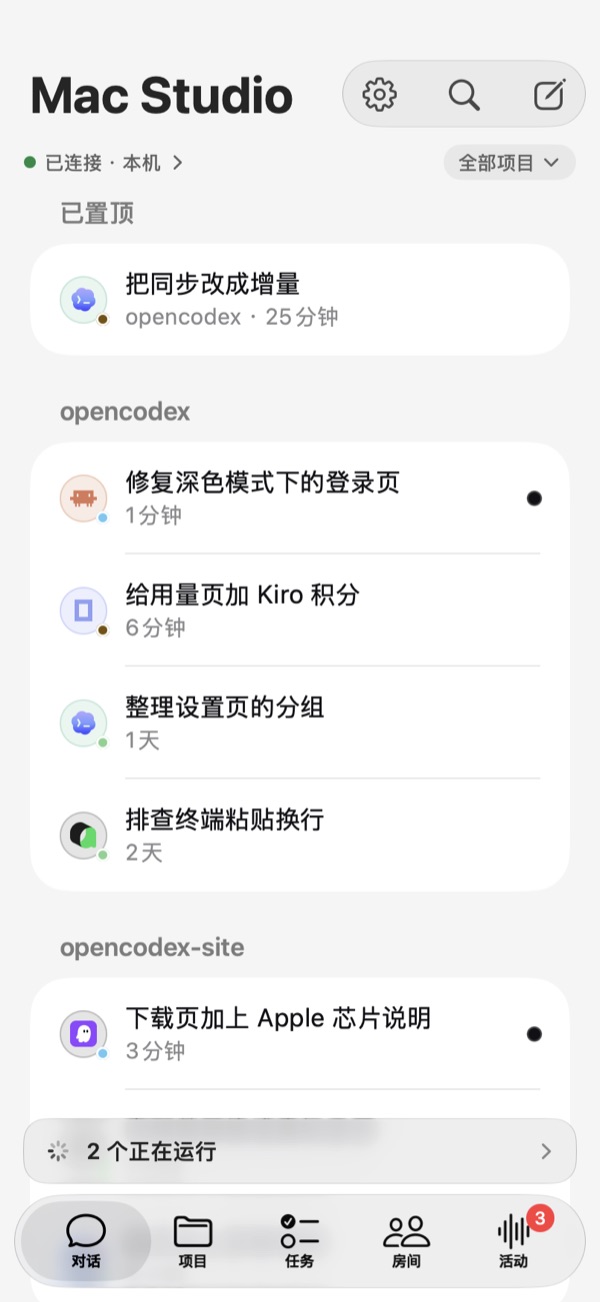
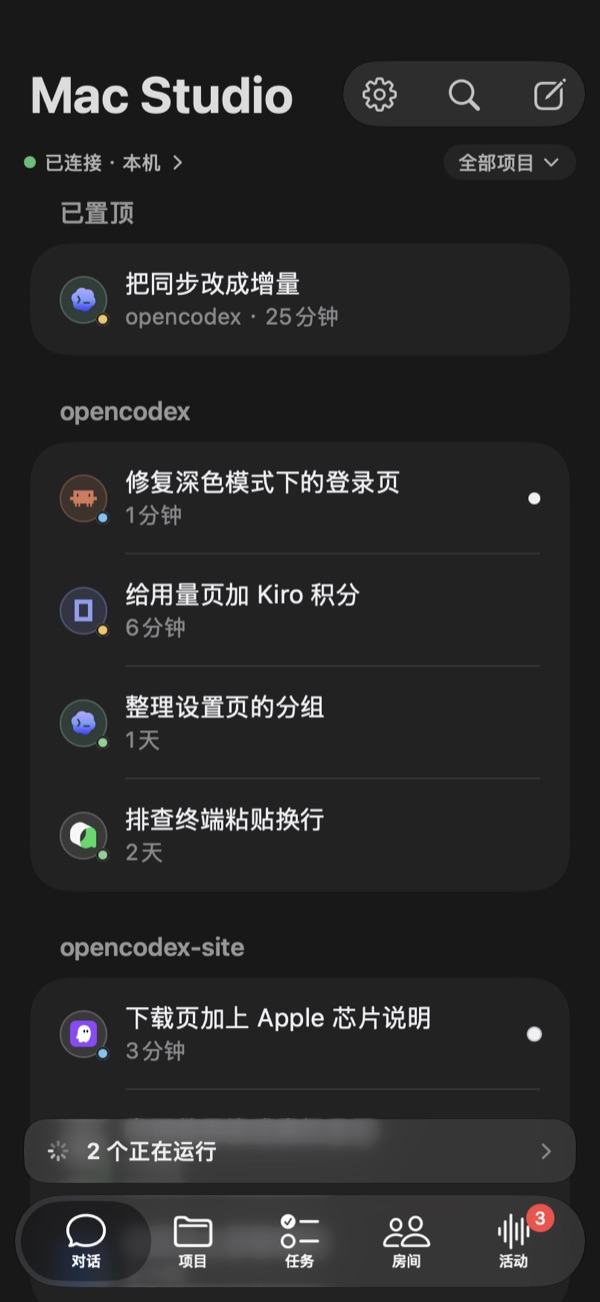
- 可以连多台电脑,标题处切换。
审批智能体要问你的事,
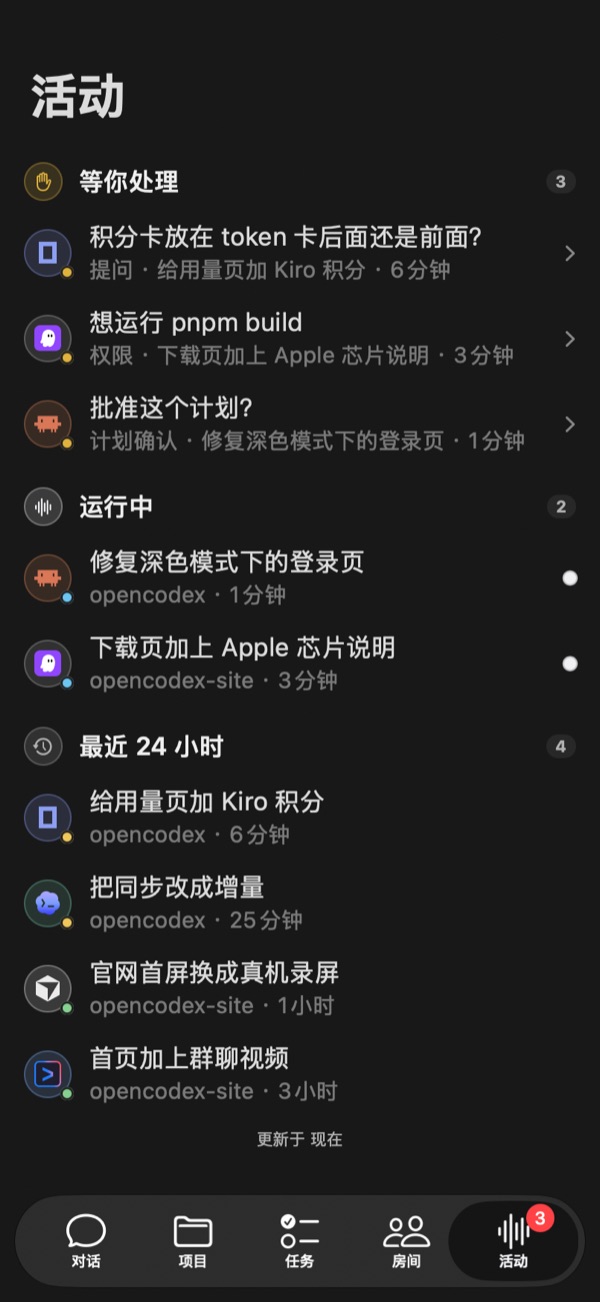
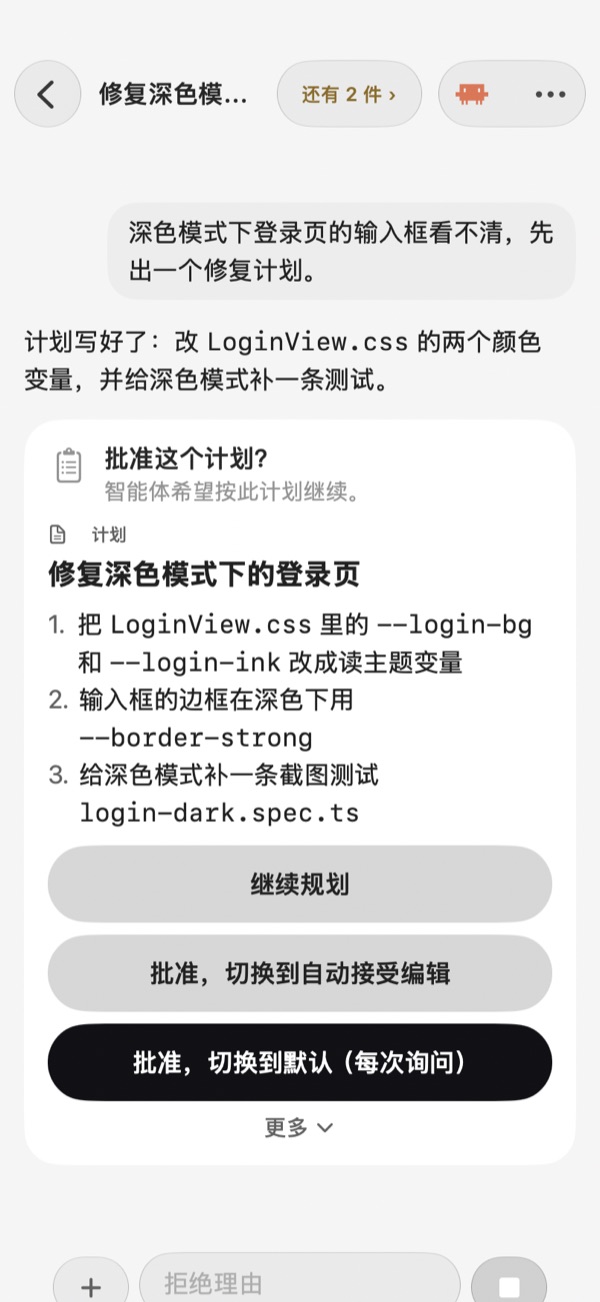
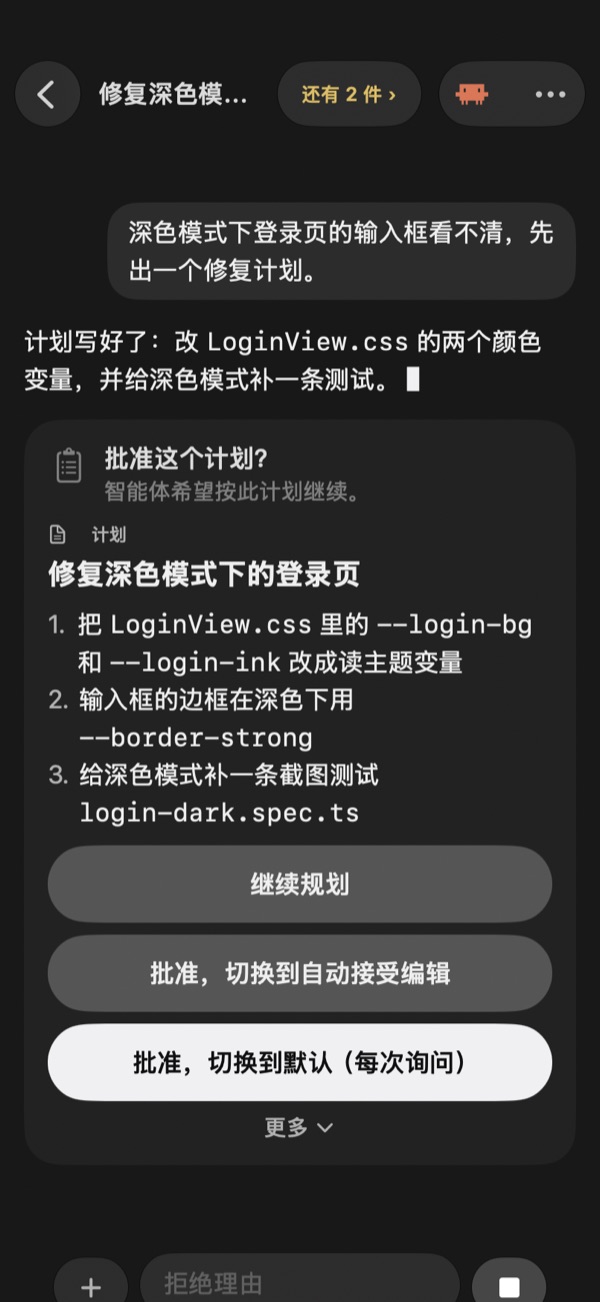
权限请求、提问和计划出现在对话里,也汇总在「活动」页。
智能体要问你的事,
权限请求、提问和计划出现在对话里,也汇总在「活动」页。- 按钮和智能体给的选项一一对应。
- 会切到完全访问权限的选项用红色标出。
- 有对话在运行时,标签栏上方出现运行条:一个对话时显示标题和运行环境,点开就是它;几个同时运行时显示数量,点开「活动」。
任务看板跟电脑上一样,
任务按待办、进行中、等你处理、已完成分组,点开能看到变更文件和动态。
看板跟电脑上一样,
任务按待办、进行中、等你处理、已完成分组,点开能看到变更文件和动态。- 开始、合并、重试、放弃等下一步和桌面端相同。
- 详情里有运行环境、分支、实时进度、结果、变更文件和动态,也能打开任务的对话。
- 新建和编辑任务、设定时任务还在电脑上做。
群聊群里的进展,
在电脑上打开「允许这台手机看群聊」后,手机多出「房间」标签。
群里的进展,
在电脑上打开「允许这台手机看群聊」后,手机多出「房间」标签。- 消息里的 @ 名字和电脑上一样交给对应成员。
- 成员的状态在房间里实时显示。
- 被邀请进房间的人也用这个 App:输入连接码后只看到自己所在的房间,可以看消息、发言、看成员。
手机上没有的
电脑操作和定时任务只在电脑上用;手机上也不能新建群聊。