OpenCodex
功能
运行环境
手机
更新日志
下载
隐私
开源
English
功能
运行环境
手机
更新日志
下载
隐私
开源
尚未公开发布 · 首个版本支持 macOS
各家编程智能体,
用起来都像 Codex
Claude Code、Codex、Gemini CLI、OpenCode、Cursor、Kimi、Kiro 等 20 个运行环境,放进同一个桌面应用。对话、审批和改动都是一套界面,文件、浏览器和终端就在旁边。
看看能做什么
下载说明
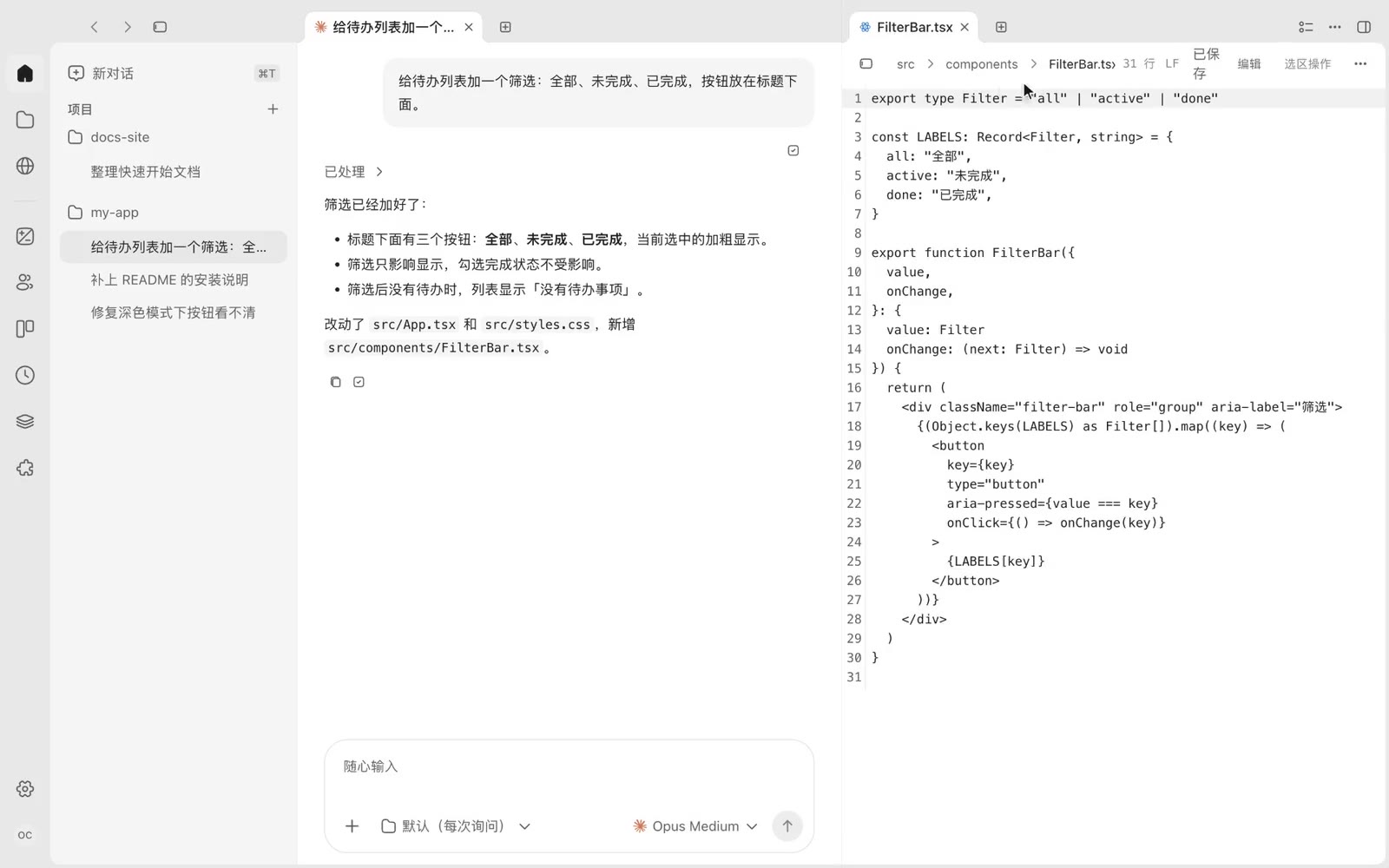
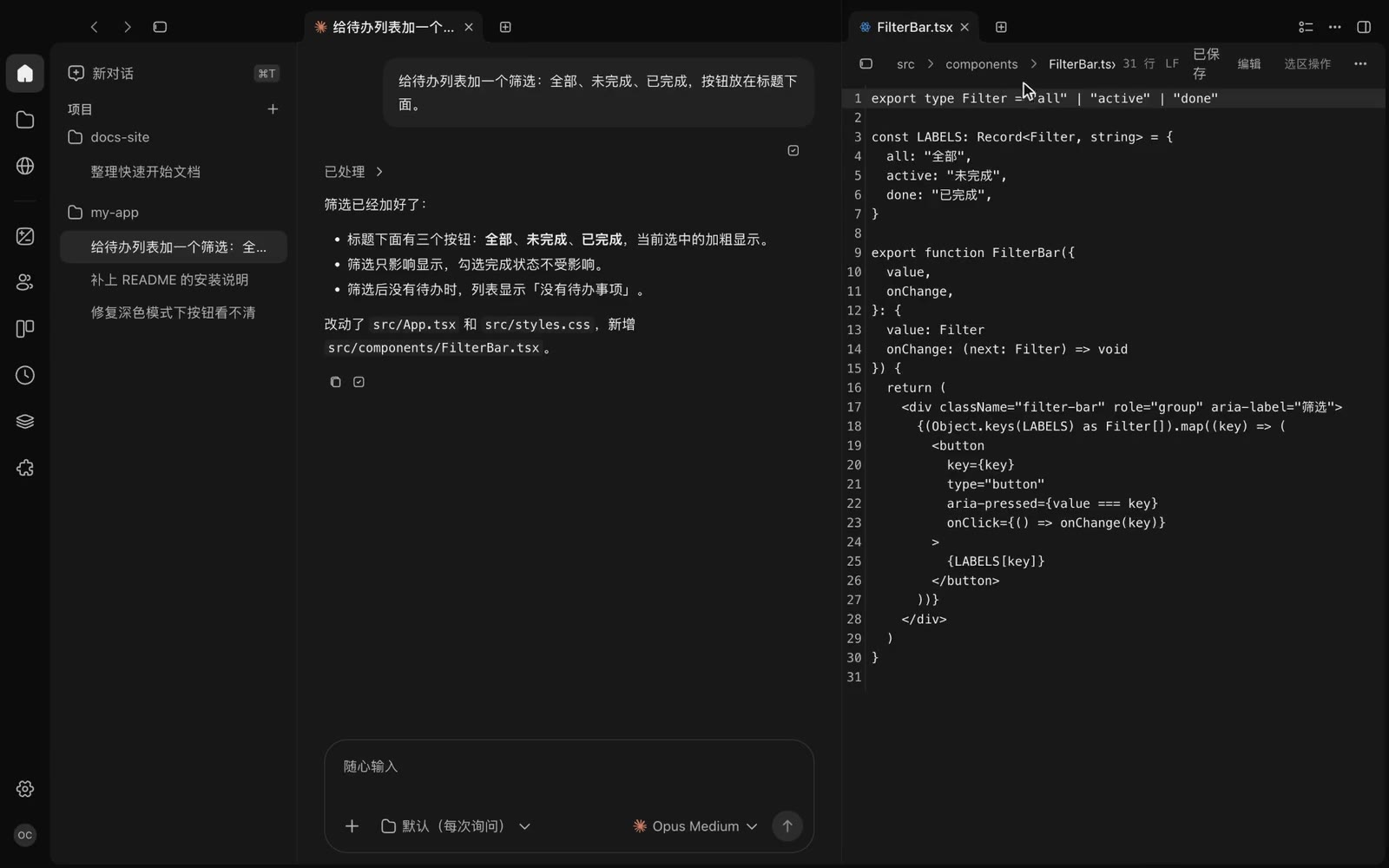
录自 OpenCodex 应用,示例项目和对话是演示内容。
运行环境
接入这些智能体,
换一个也不用换界面
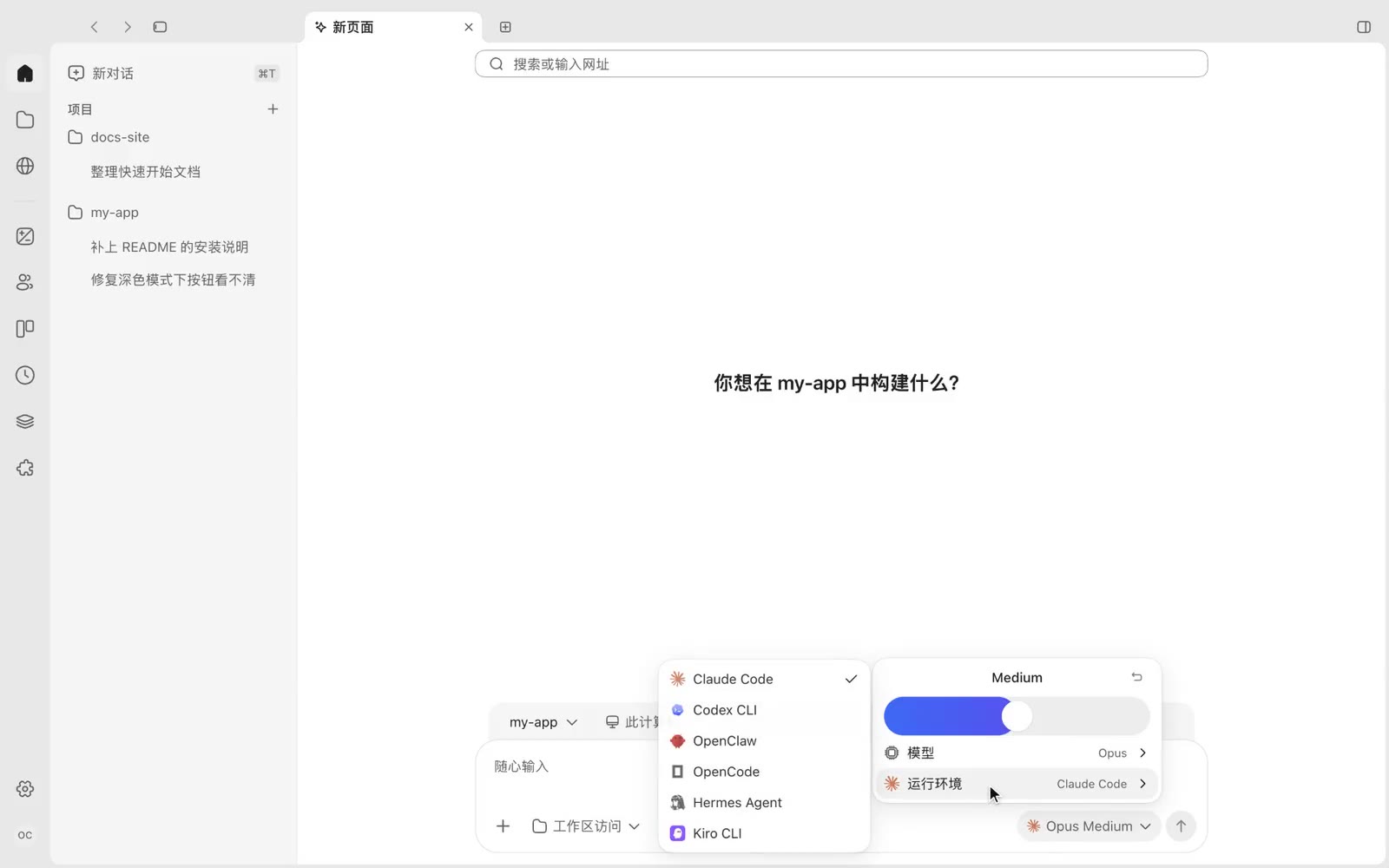
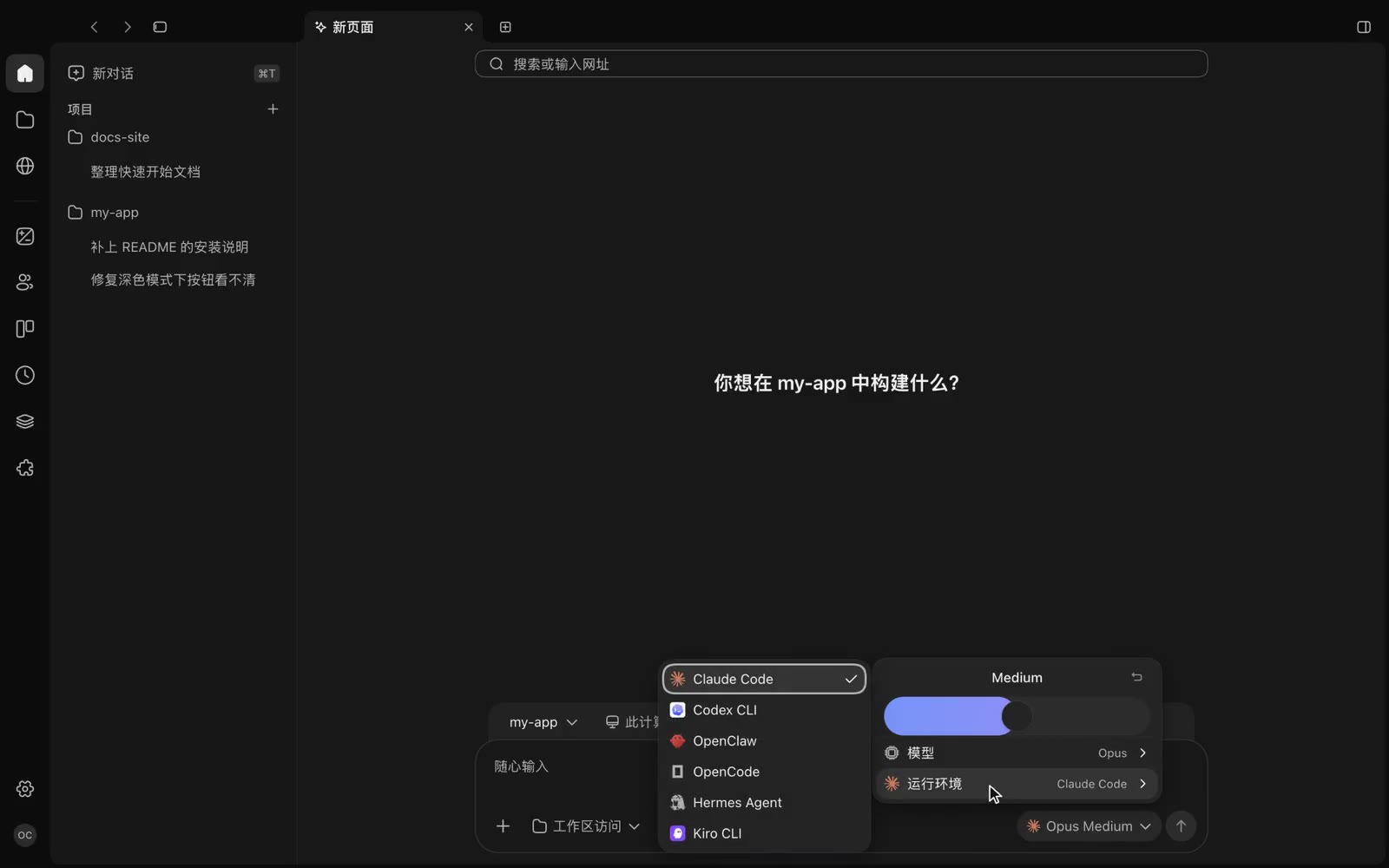
电脑上装好的运行环境会自动出现在输入框的菜单里,也可以添加其他兼容的智能体。
Claude
Claude Code
Codex
Codex CLI
Gemini
Gemini CLI
OpenClaw
OpenClaw
opencode
OpenCode
Cline
Cline
Hermes Agent
Hermes Agent
CodeBuddy
CodeBuddy
Kimi
Kimi Code
Pi
Pi
Grok
Grok
Cursor
Cursor
DeepSeek
DeepSeek Harness
Qoder
Qoder
Antigravity
Google Antigravity
Kiro
Kiro CLI
ZCode
ZCode
TRAE
TRAE CLI
Command Code
Command Code
MiniMax Code
Claude
Claude Code
Codex
Codex CLI
Gemini
Gemini CLI
OpenClaw
OpenClaw
opencode
OpenCode
Cline
Cline
Hermes Agent
Hermes Agent
CodeBuddy
CodeBuddy
Kimi
Kimi Code
Pi
Pi
Grok
Grok
Cursor
Cursor
DeepSeek
DeepSeek Harness
Qoder
Qoder
Antigravity
Google Antigravity
Kiro
Kiro CLI
ZCode
ZCode
TRAE
TRAE CLI
Command Code
Command Code
MiniMax Code
查看全部 20 个
用法
和 Codex 一样的工作方式,
换成你选的智能体
01
一个按钮选运行环境和模型
运行环境、模型和推理强度都在输入框右下角;权限模式决定智能体做事前要不要问你。
02
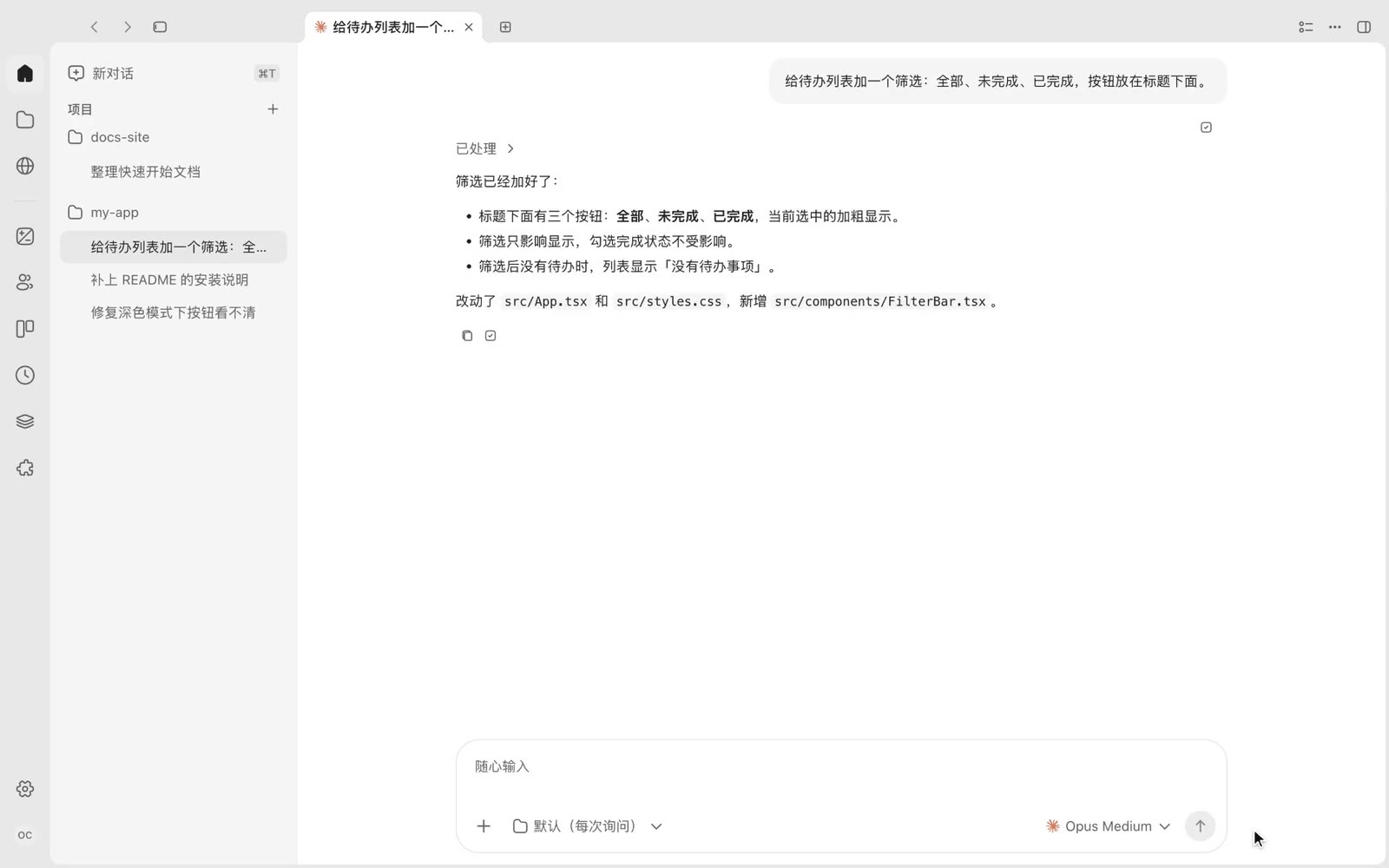
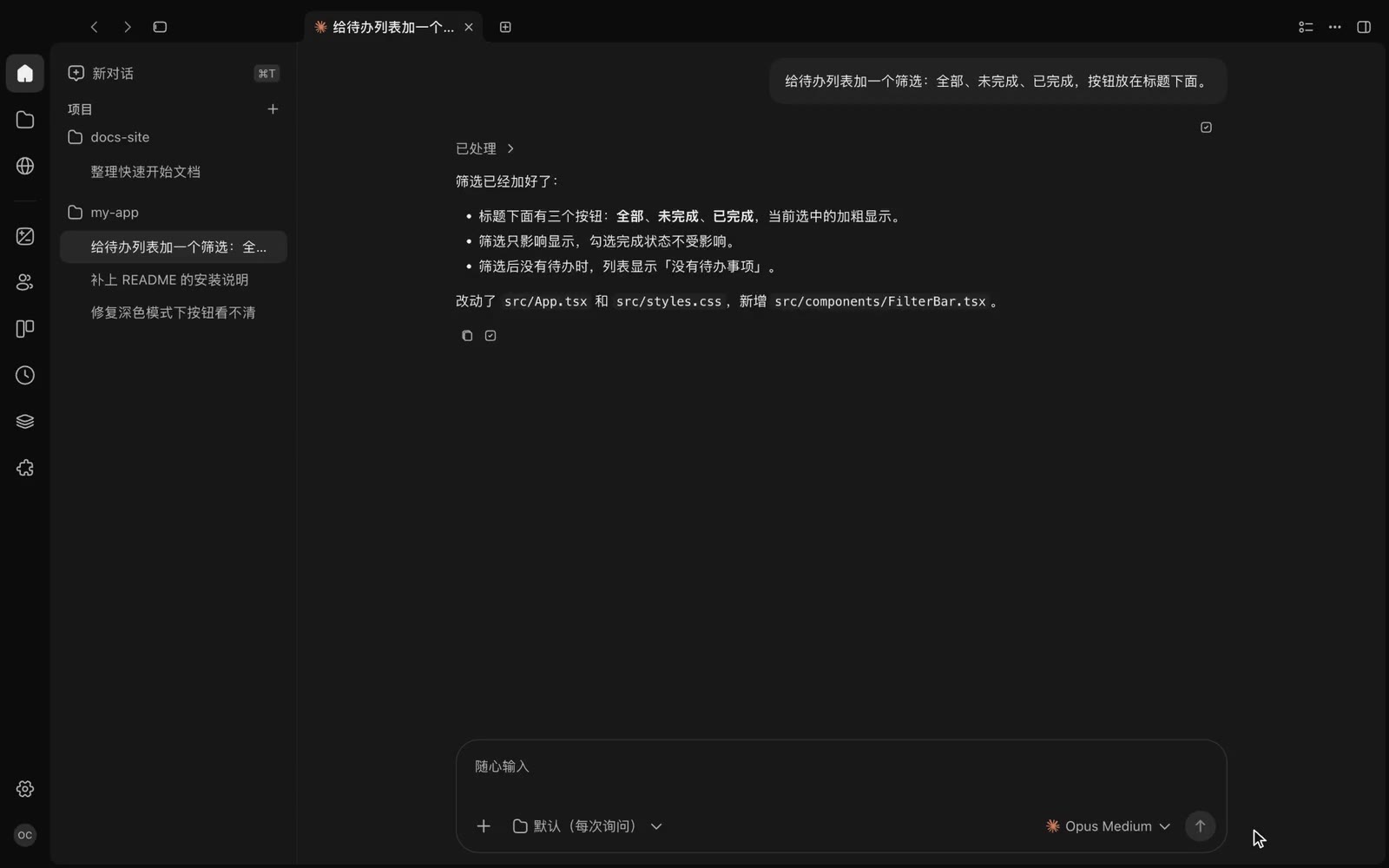
过程收成一行,结果写清楚
读文件、改文件、跑命令收进「已处理」,展开后每个动作一行;审批、提问和计划直接出现在对话里。
03
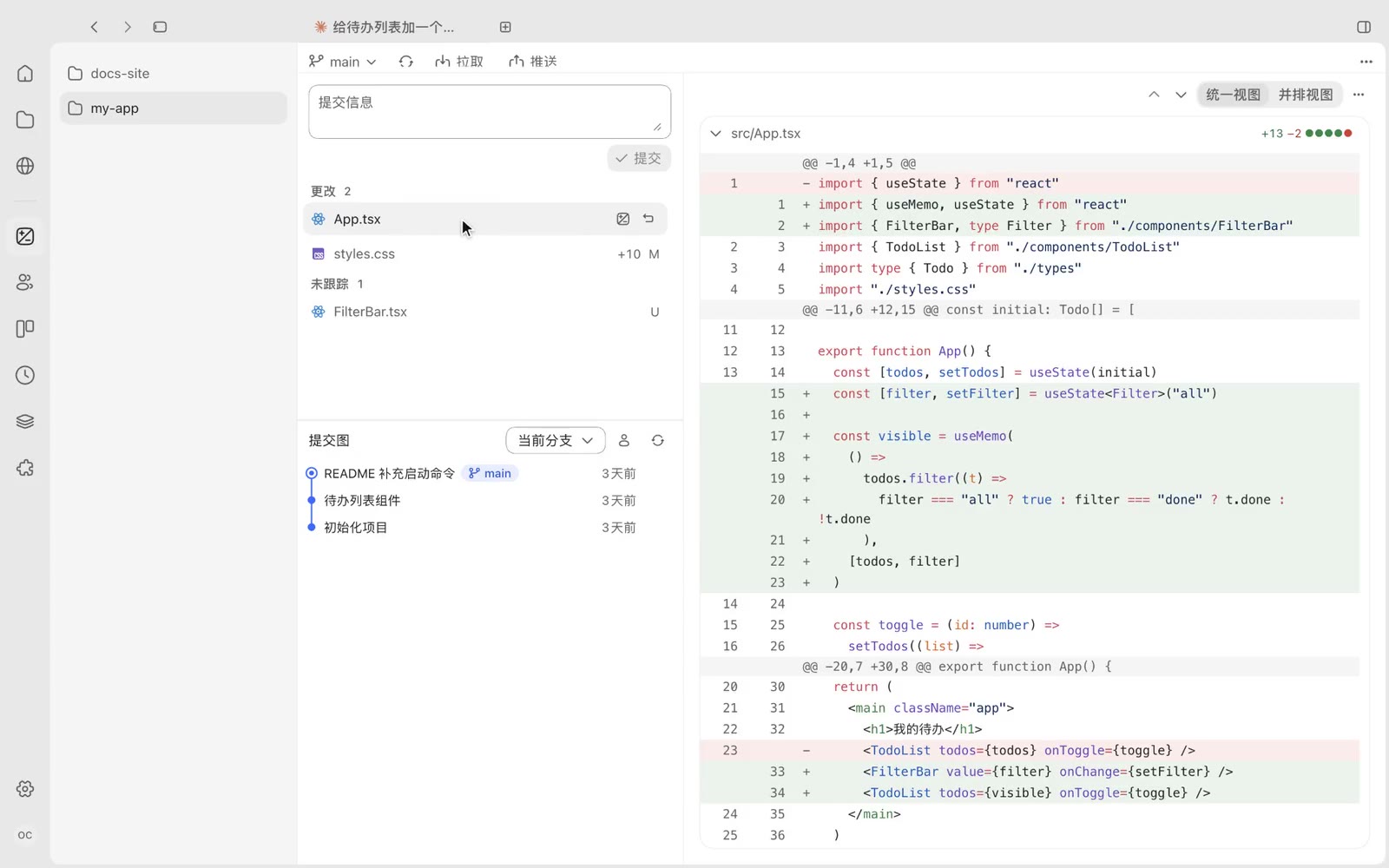
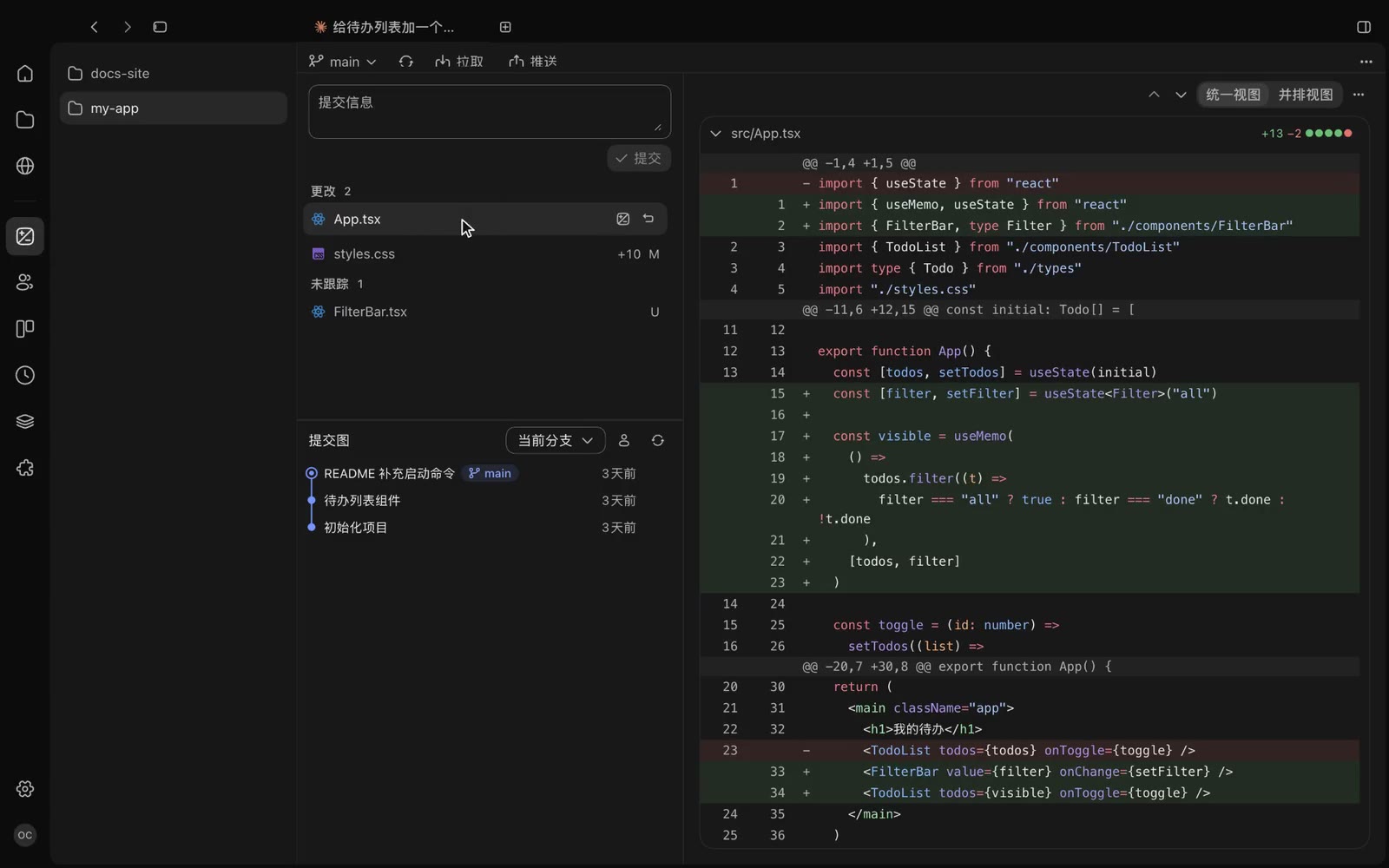
改了什么,在变更页看清
提交说明、提交、拉取、推送和提交历史在同一页,差异可以统一显示或左右对照。
功能
对话之外,
智能体还能用这些
全部功能
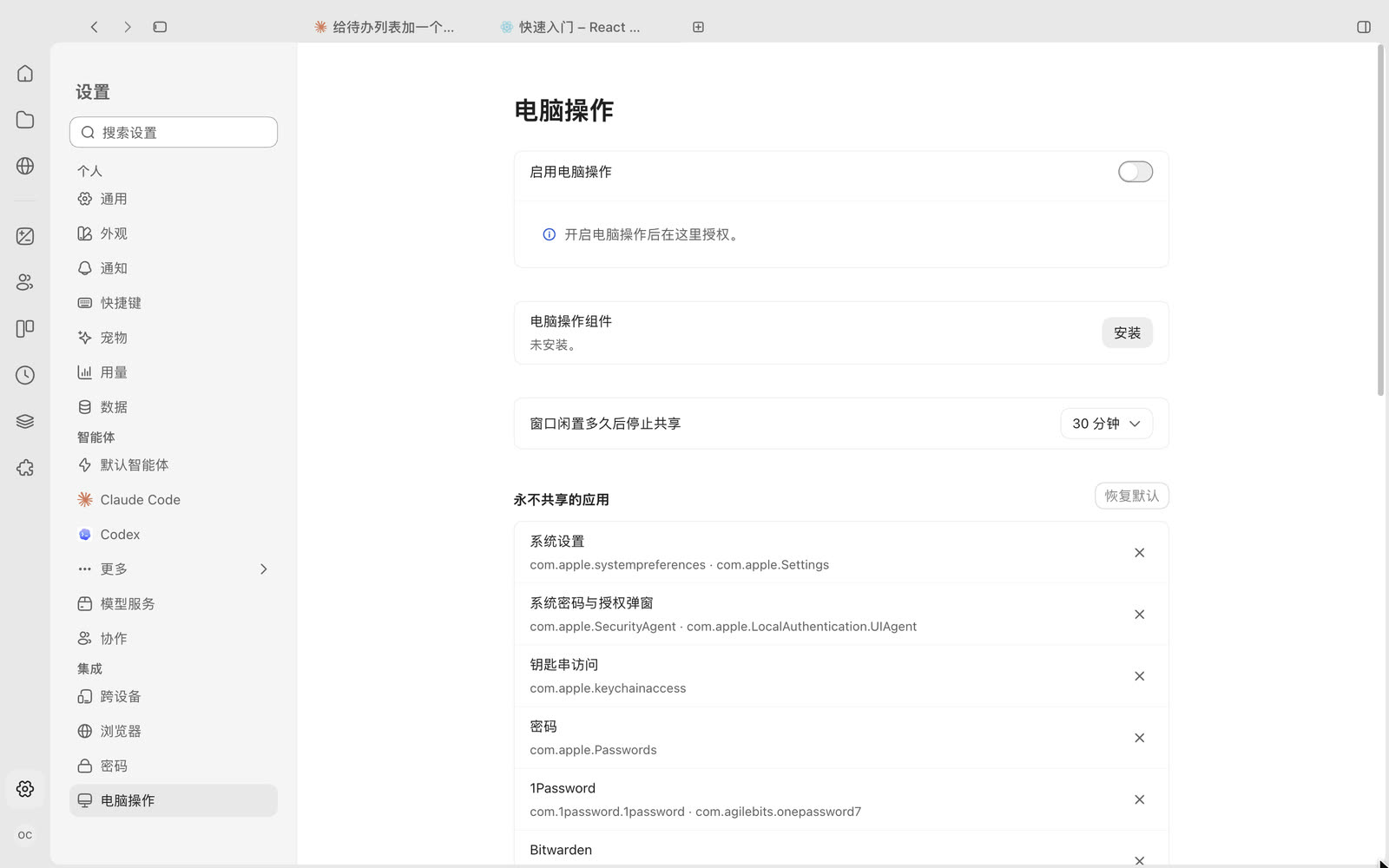
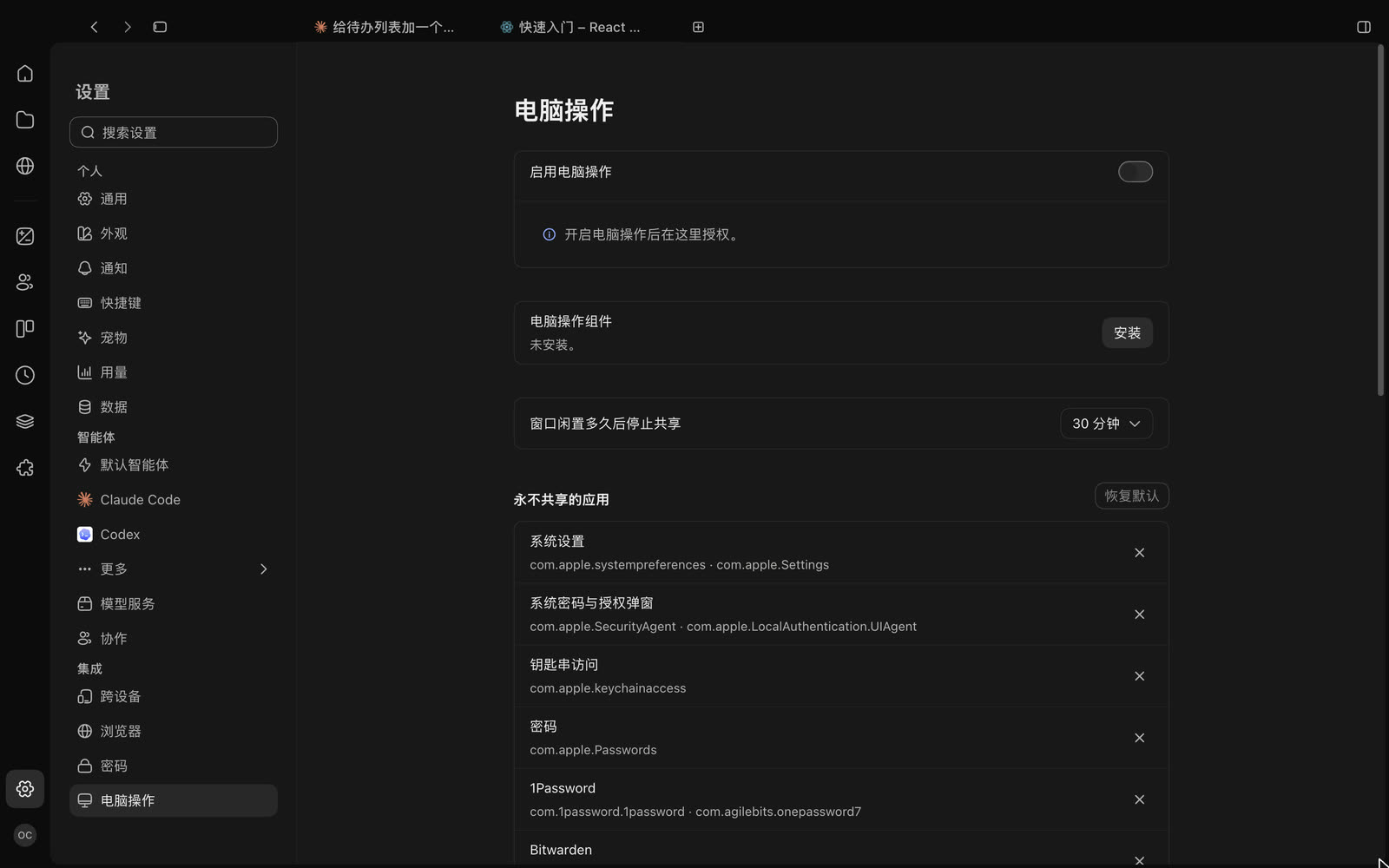
电脑操作
让智能体操作电脑上的应用,
只碰你共享的窗口
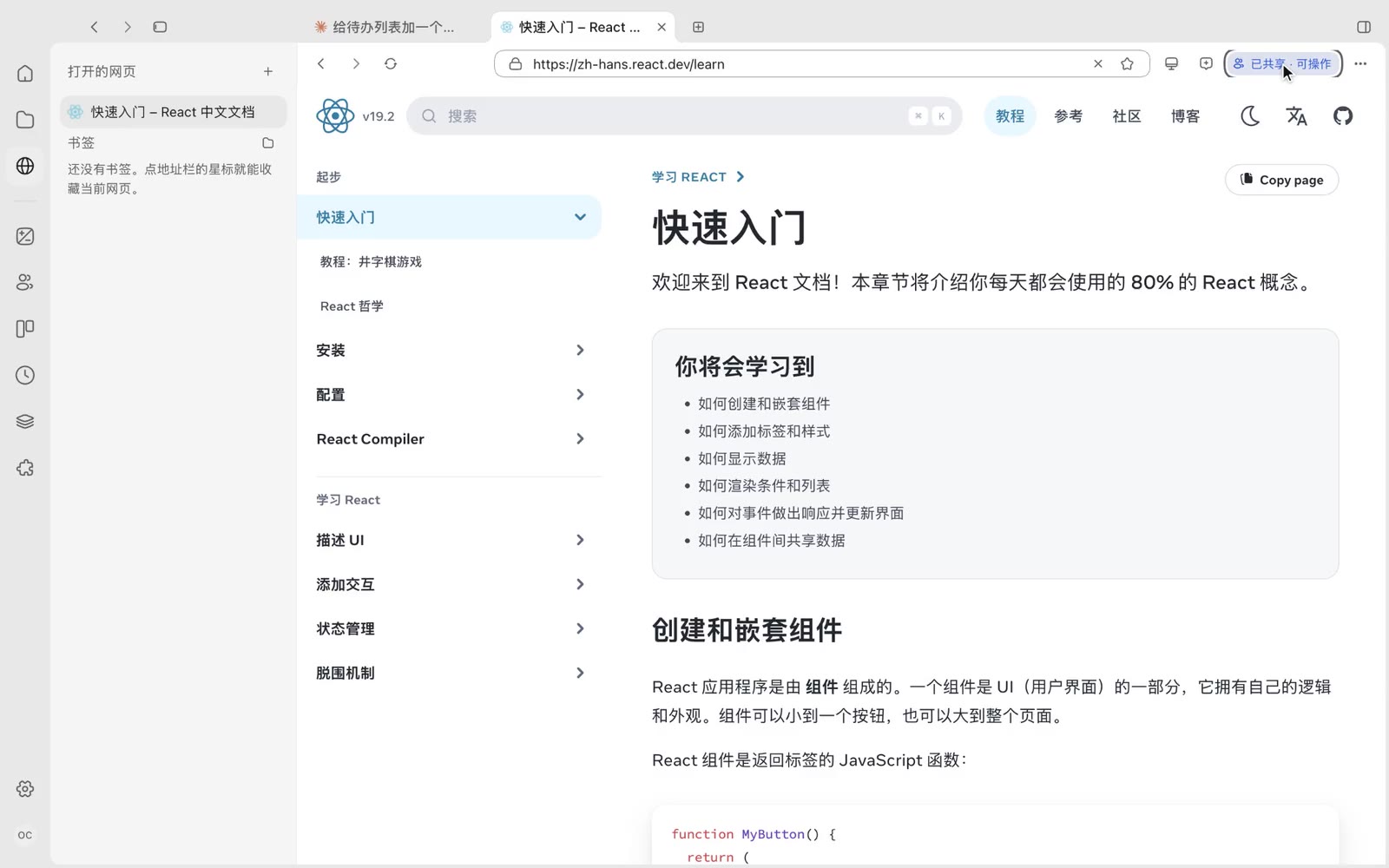
打开电脑操作后,智能体能看到并操作你共享给它的窗口;没共享的窗口它看不到。
内置浏览器
智能体和你看同一个页面,
能做什么由你决定
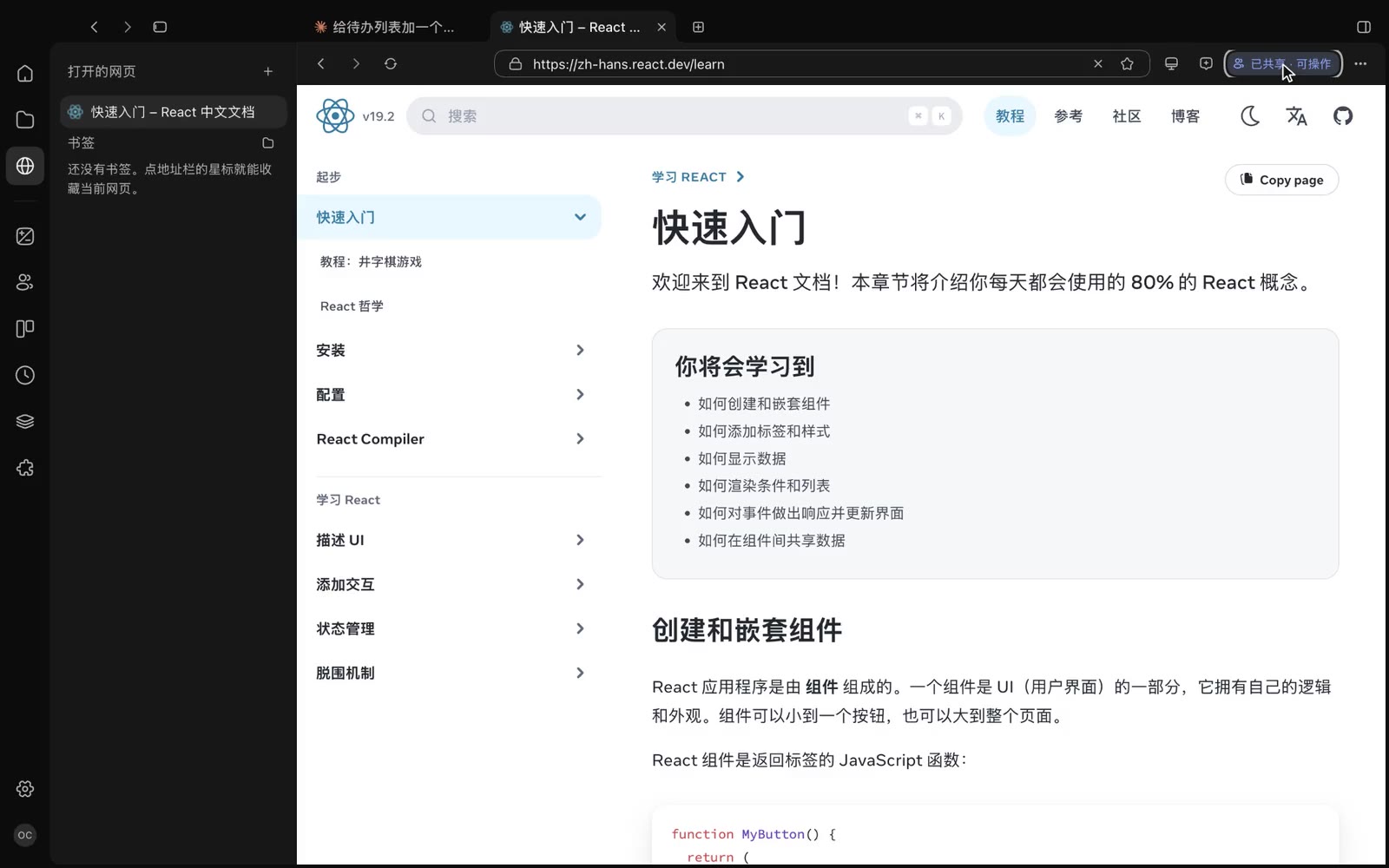
在应用里打开的网页可以共享给智能体:只读时它能读这一页,读取并操作时还能替你点击和填写。
文件与侧边工作区
对话旁边,
再开一个工作区
右侧的侧边工作区可以放文件、变更、终端、浏览器或另一个对话,和主窗口各开各的标签。
扩展
技能、MCP 和插件,
放在一页里管
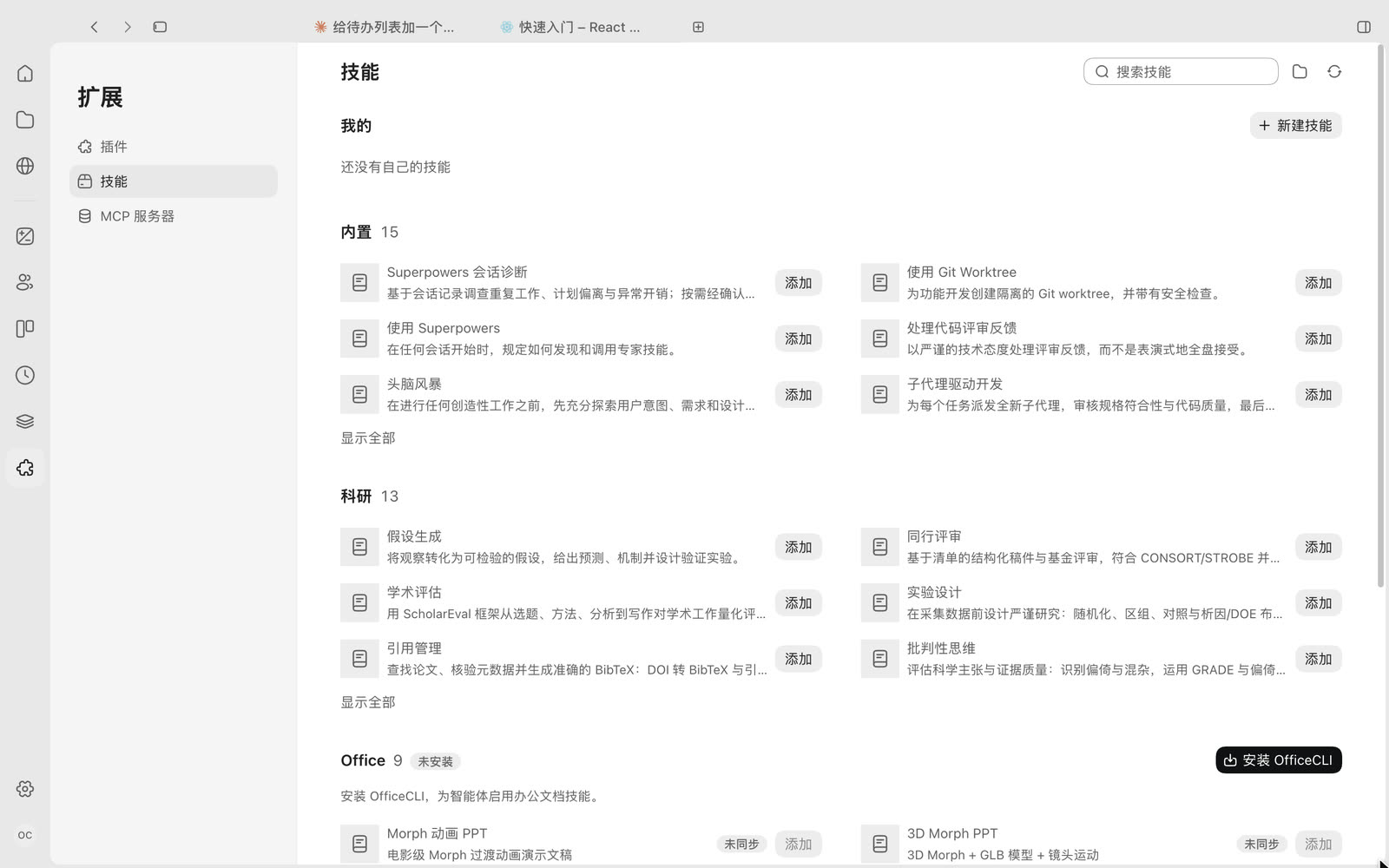
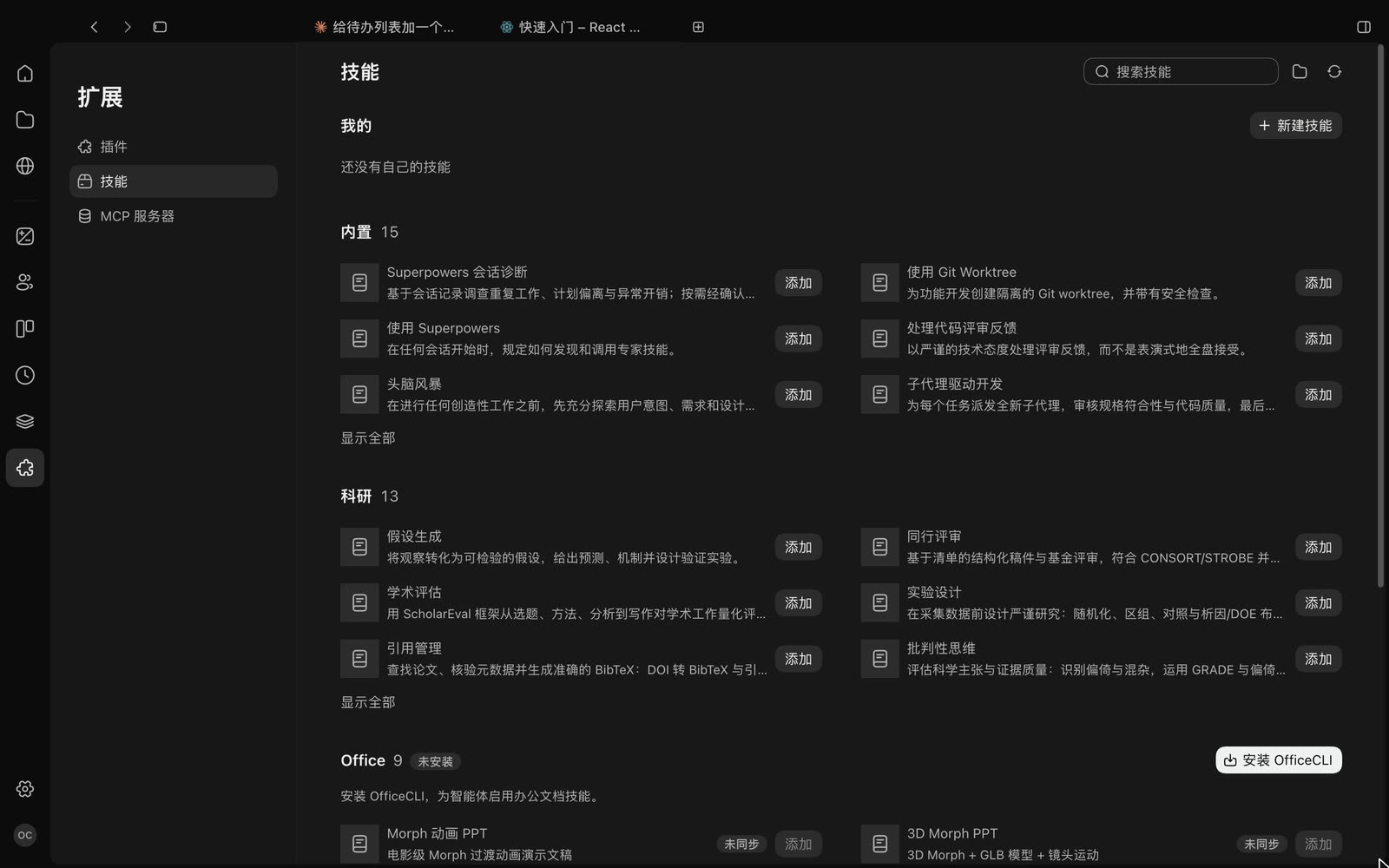
内置专家技能和研究技能,一键添加给智能体,也可以自己写。
群聊
一个话题,
几个智能体一起做
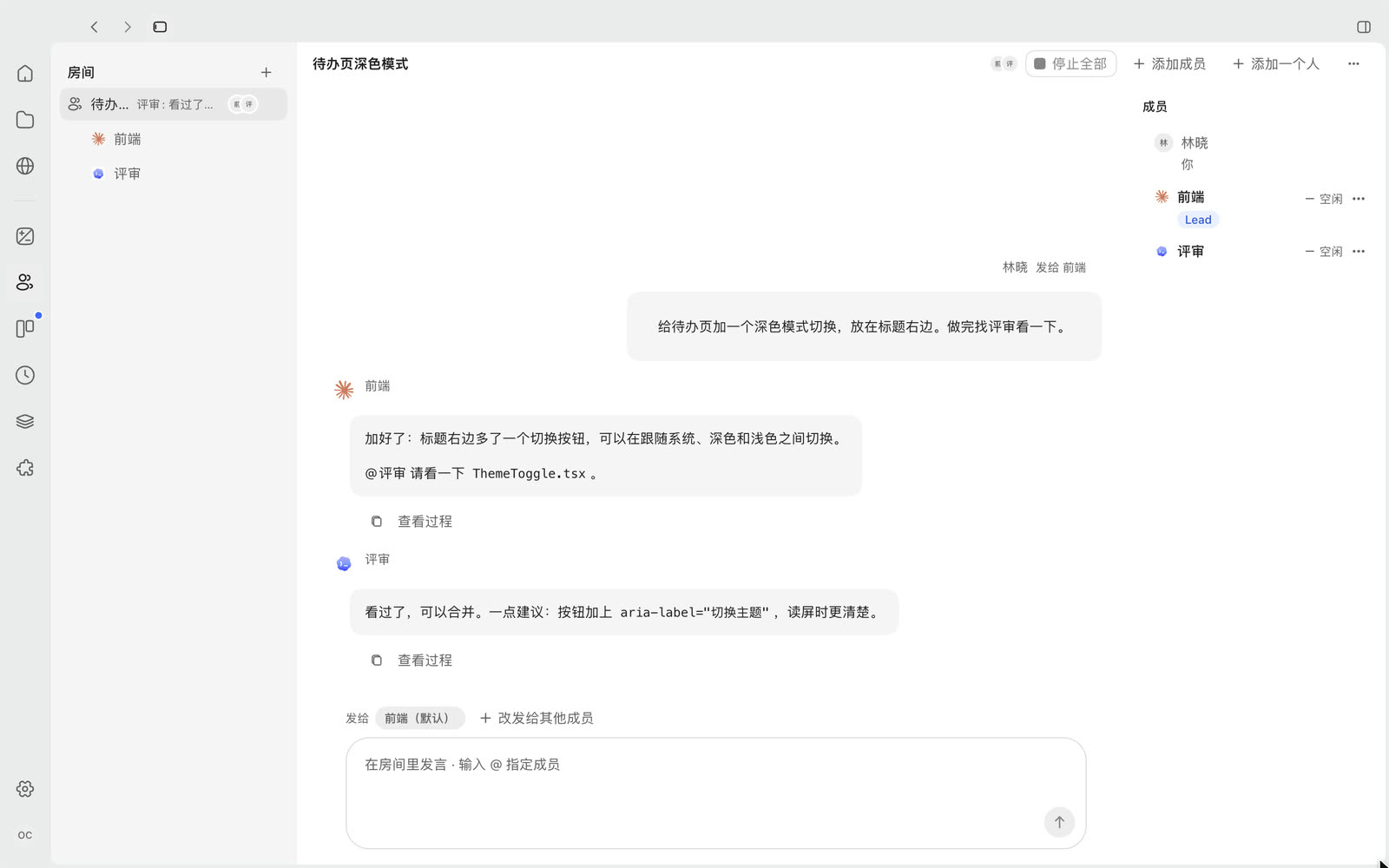
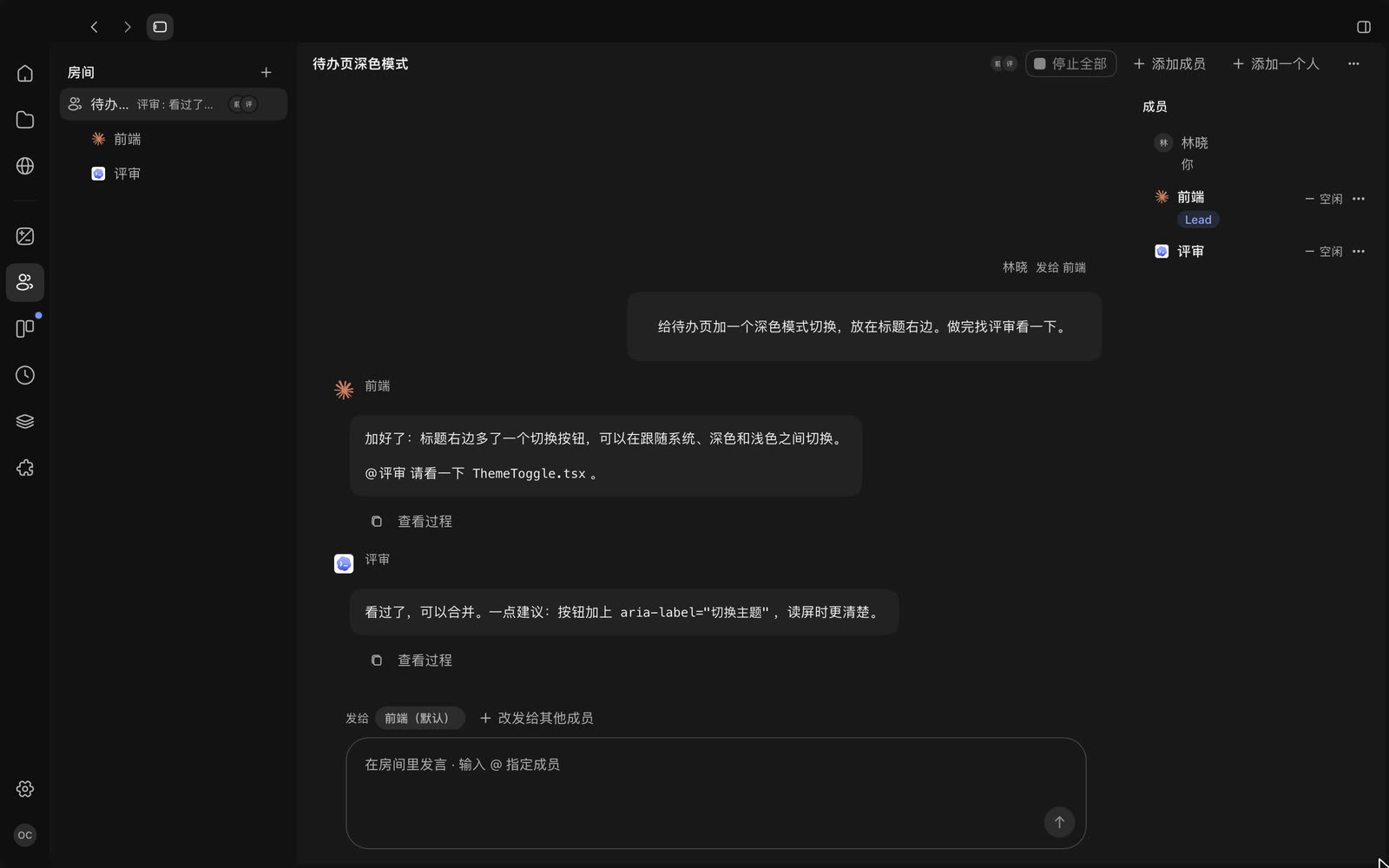
把几个智能体拉进一个群,@ 谁就交给谁,发出前能看到收件人。
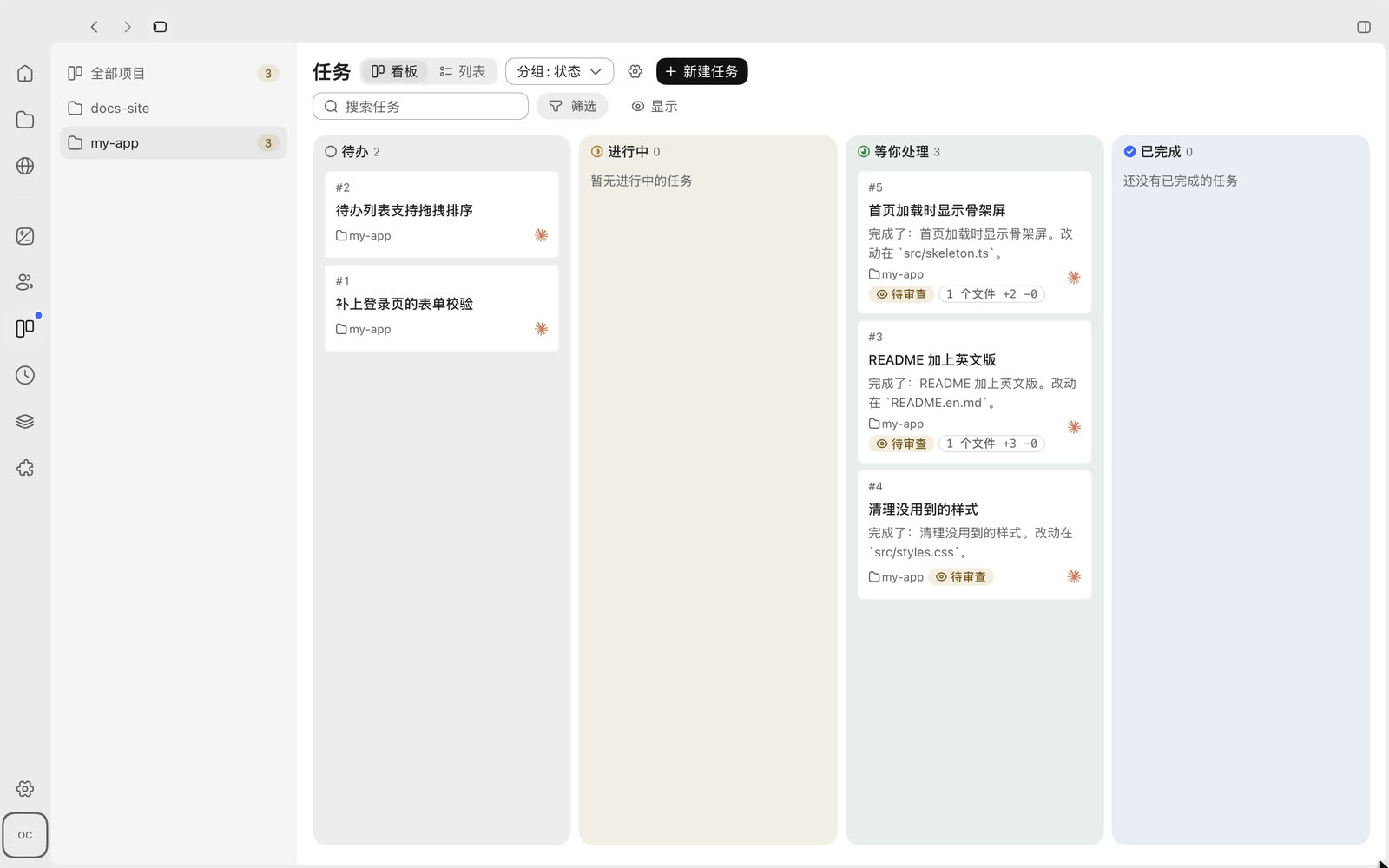
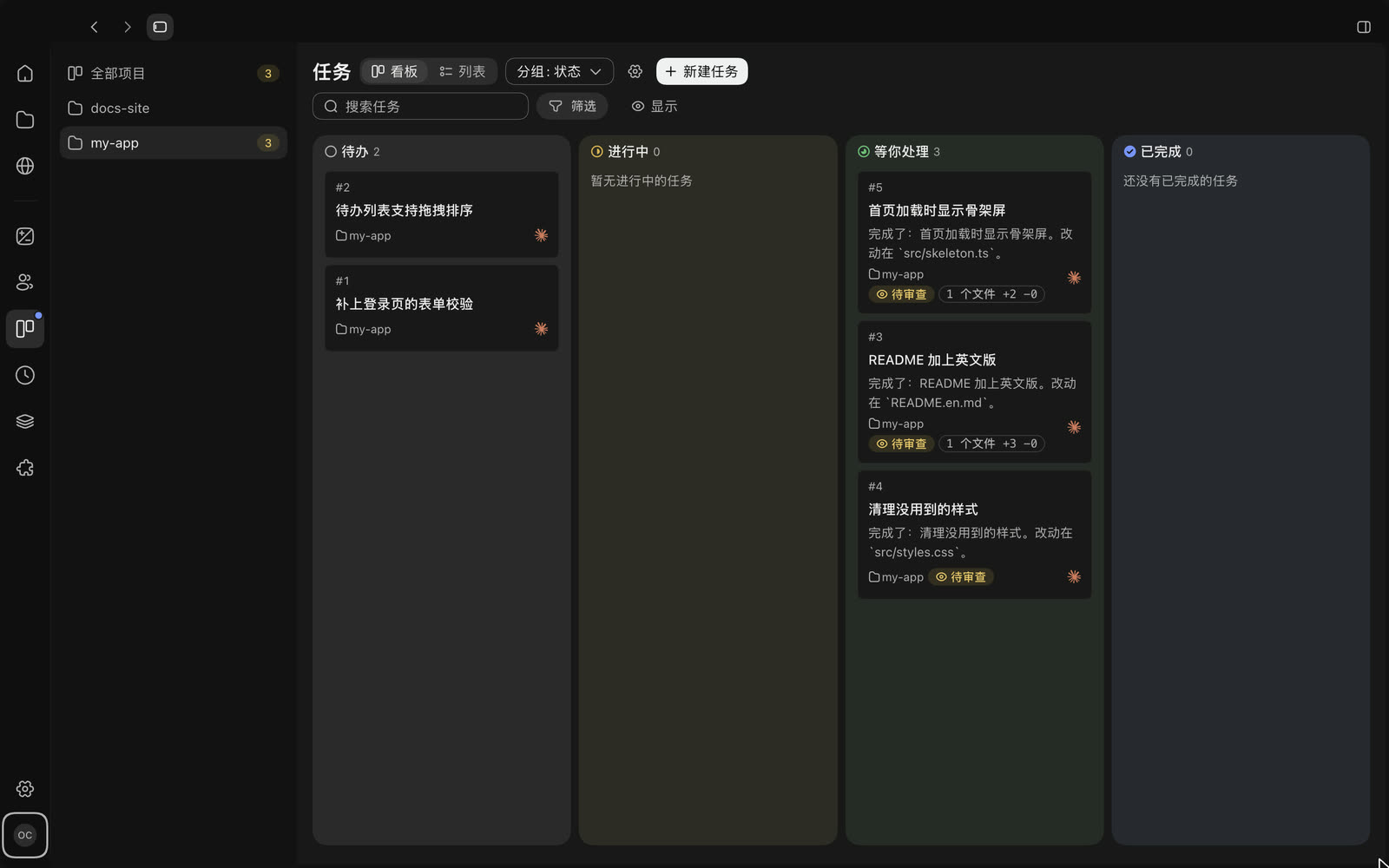
任务
不用守着的活,
交给智能体去做
任务在单独的工作副本里完成,做完你审阅改动再决定合不合入。
手机
离开电脑,
在手机上接着指挥
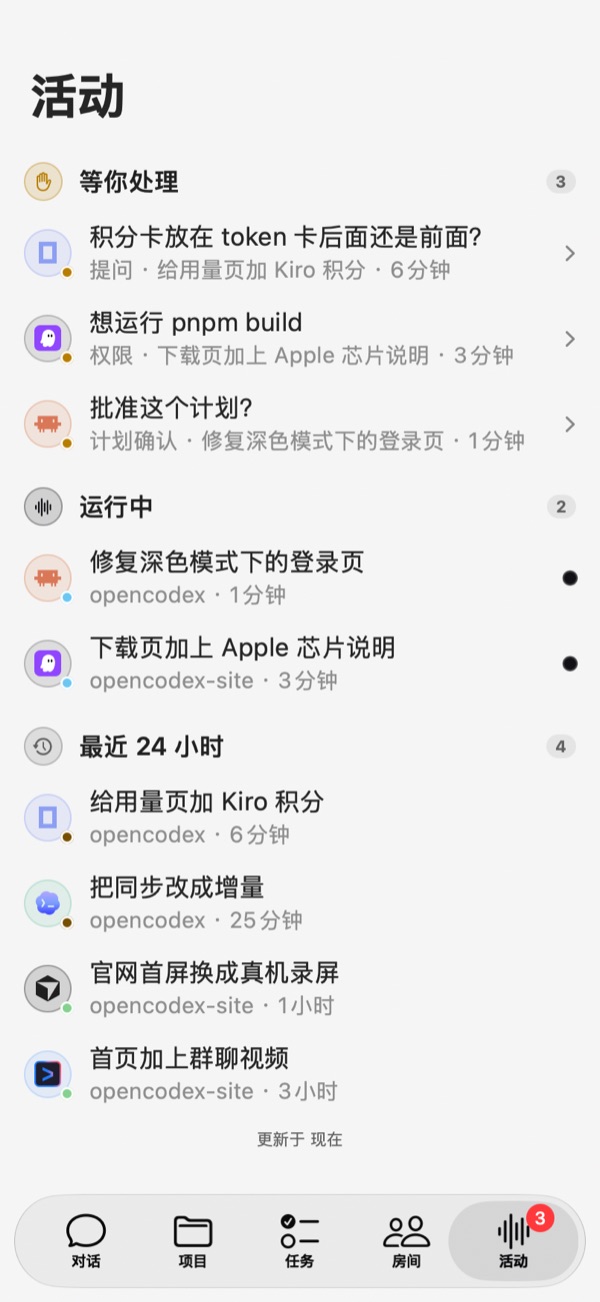
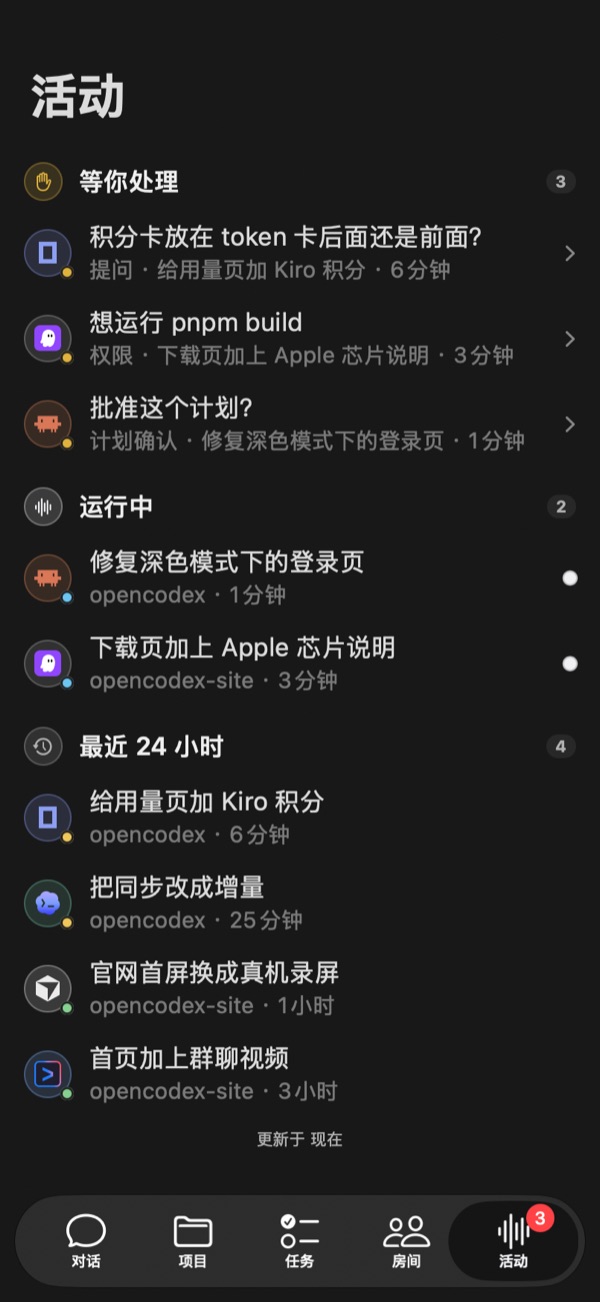
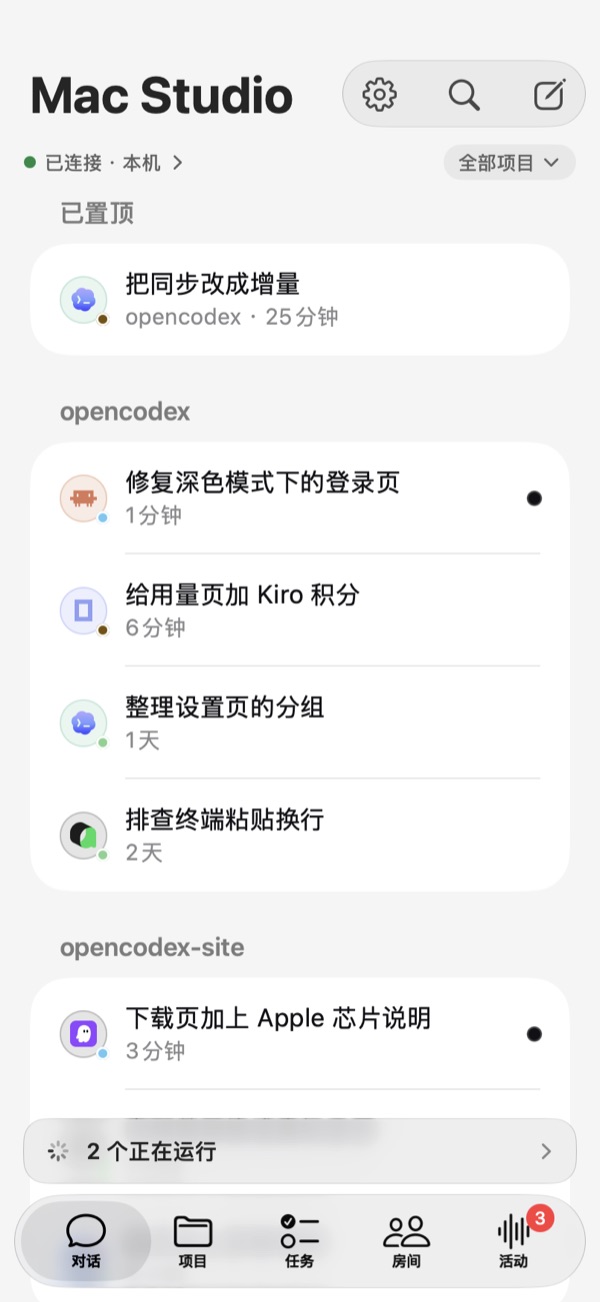
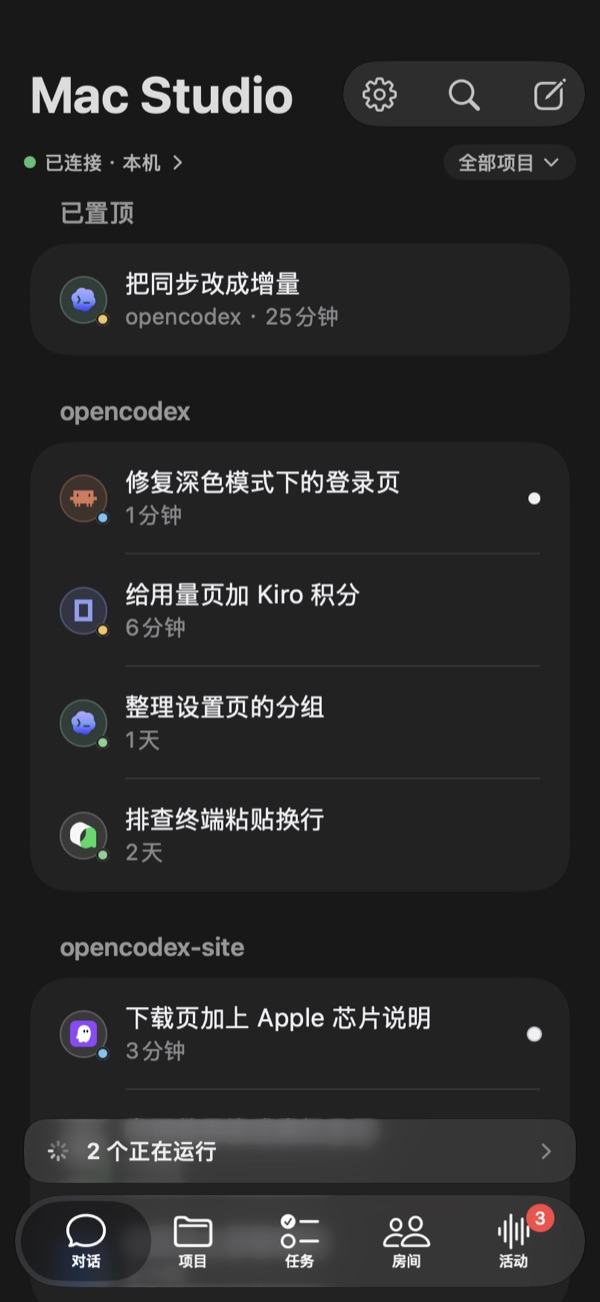
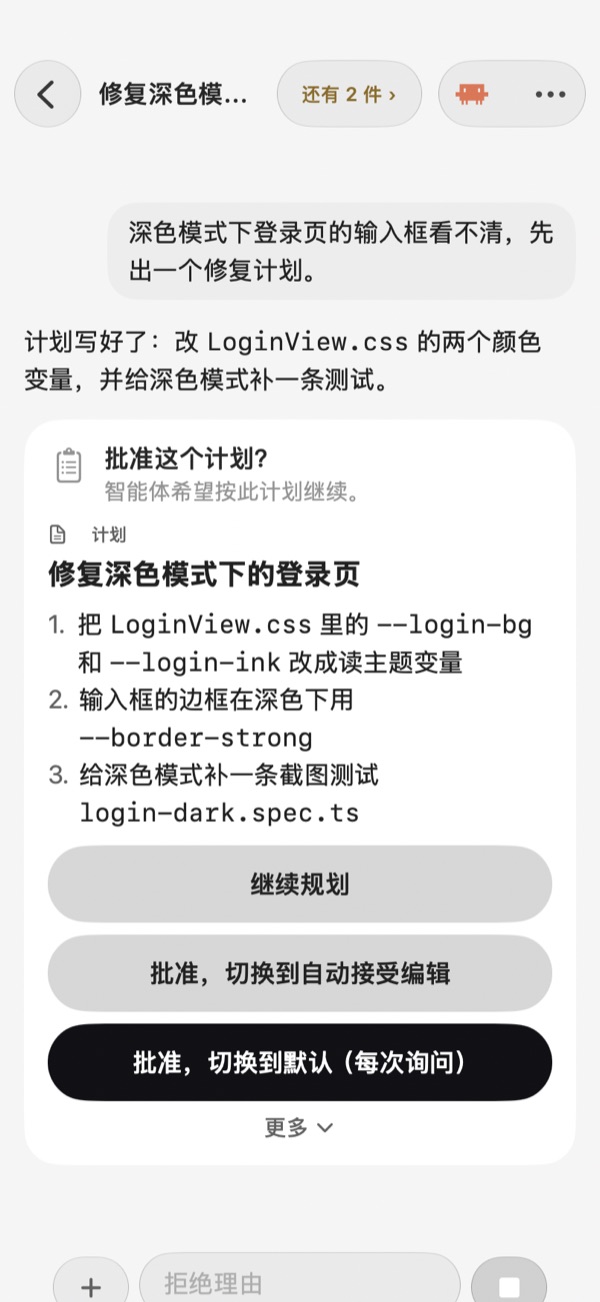
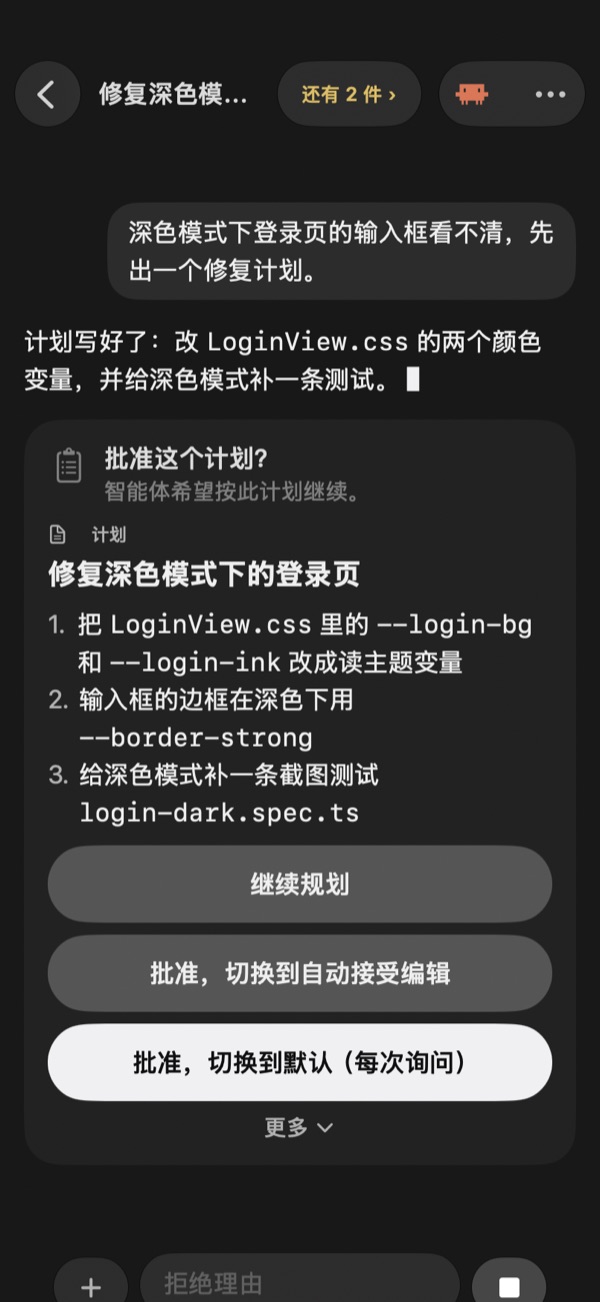
原生 iOS App 正在开发:扫码连上你的电脑,看进度、批准操作、发新指令。
了解手机 App
iOS App 的真实界面,内容是样例数据。App 还在开发中。
本地优先
对话和项目留在你的电脑上
账号可选
不登录也能用全部功能;对话、项目和设置都存在本机。
其他设备默认不能连
连接手机或其他电脑要先打开,每台设备一个连接码,可以单独撤销。
密码智能体读不到
内置浏览器的网站密码加密保存在本机,智能体读不到。